VLC (snap) ne se lance plus sous Ubuntu

Mon VLC ne veut plus se lancer sous Ubuntu (23.04) pour l'erreur suivante :

Warning: Ignoring XDG_SESSION_TYPE=wayland on Gnome. Use QT_QPA_PLATFORM=wayland to run on Wayland anyway.
Qt: Session management error: Could not open network socket
Fontconfig warning: FcPattern object weight does not accept value [0 205)
Erreur de segmentation (core dumped)

Pas de problème :

sudo rm /var/cache/fontconfig/*
rm ~/.cache/fontconfig/*
fc-cache -r

Et hop! Le problème est résolu.
Redémarrer Gnome sous Ubuntu

En cas de gel de Gnome (ou d'un autre problème), on peut redémarrer l'interface de la façon suivante :

pour exécuter une commande : [Alt] + [F2]

puis taper [r] et valider.

Si le problème n'est pas résolu :

accès à une console : [Ctrl] + [Alt] + [F3]

se connecter et lancer la commande

gnome-shell --replace

puis

revenir à la session : [Ctrl] + [Alt] + [F2]

Si ça ne joue toujours pas, relancer gdm par :

sudo systemctl restart gdm

Ubuntu + raccourcis : positionnement de la fenêtre applicative

Positionner la fenêtre sur la moitié droite de l'écran : [Super] + [Right].

Positionner la fenêtre sur la moitié gauche de l'écran : [Super] + [Left].

Occuper tout l'espace de l'écran : [Super] + [Up].

Relâcher la fenêtre : [Super] + [Down].

Ubuntu + raccourcis : copie d'écran

Écran entier

Pour faire une copie de l'écran entier : [Print Screen], [fn] + [F10] pour un clavier Bépo.

Pour faire une copie de l'écran entier vers le presse-papier : [Ctrl] + [Print Screen], [fn] + [Ctrl] + [F10] pour un clavier Bépo.

Portion d'écran

Pour faire la copie d'une portion d'écran : [Shift] + [Print Screen],  [fn] + [Shift] + [F10] pour un clavier Bépo.

Pour faire la copie d'une portion d'écran vers le presse-papier : [Ctrl] + [Shift] + [Print Screen],  [fn] + [Ctrl] + [Shift] + [F10] pour un clavier Bépo.

Ubuntu 19.10 : masquer les disques montés dans le dock

Pour masquer/afficher les disques montés dans le dock. 2 méthodes :

1- Depuis dconf, dans org > gnome shell > extensions > dash-to-dock, show-mounts à false/true.

2- Depuis un terminal :

gsettings set org.gnome.shell.extensions.dash-to-dock show-mounts false

Ubuntu 19.10 + filemanager-actions

Pour installer filemanager-actions sous Ubuntu 19.10 :

sudo apt-get install filemanager-actions

ce qui installe l'interface graphique de configuration.

Il faut ensuite installer paquet nautilus-actions :

sudo apt-get install nautilus-actions

qui installera la dépendance nautilus-extension-fma.

Redémarrer la machine.

Ubuntu : bouton du dock à gauche

Ubuntu intègre par défaut un paramétrage du dash afin de le positionner en bas de l'écran – il devient alors dock. Sauf que le bouton reste à sa place. S'il est en bas lorque le dash est positionné verticalement à gauche, il se retrouve à droite lorsqu'il en dock.

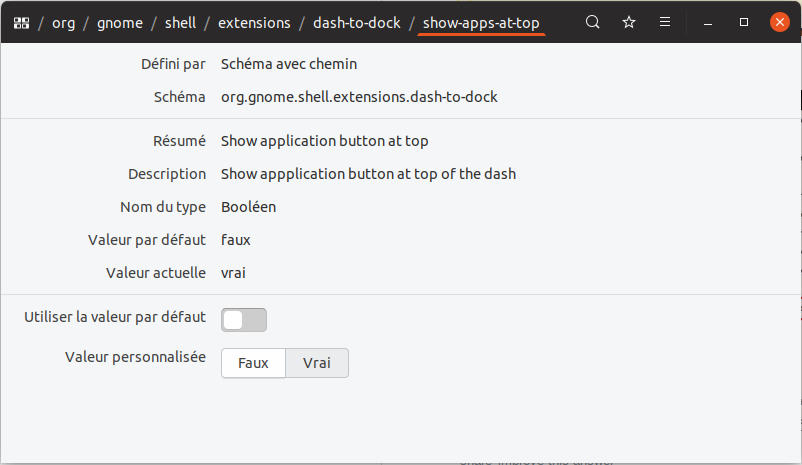
Pour passer le bouton de l'autre côté, il faut modifier le paramétrage du bouton en haut dans dconf : org > gnome > shell > extensions > dash-to-dock

Puis sélectionner show-app-at-top, désactiver la valeur par défaut et choisir Vrai. Le bouton passe alors de l'autre côté.

Kubuntu 18.04

J'ai installé Kubuntu 18.04 32 bits sur un vieux portable.

Installation en 20 minutes. La machine démarrage en quelques secondes, est réactive, KD5 ne prend que 30 Mo de RAM. Sauf que…

La logithèque occupe 100% du processus, ce qui la rend inutilisable. Dommage ! frown